

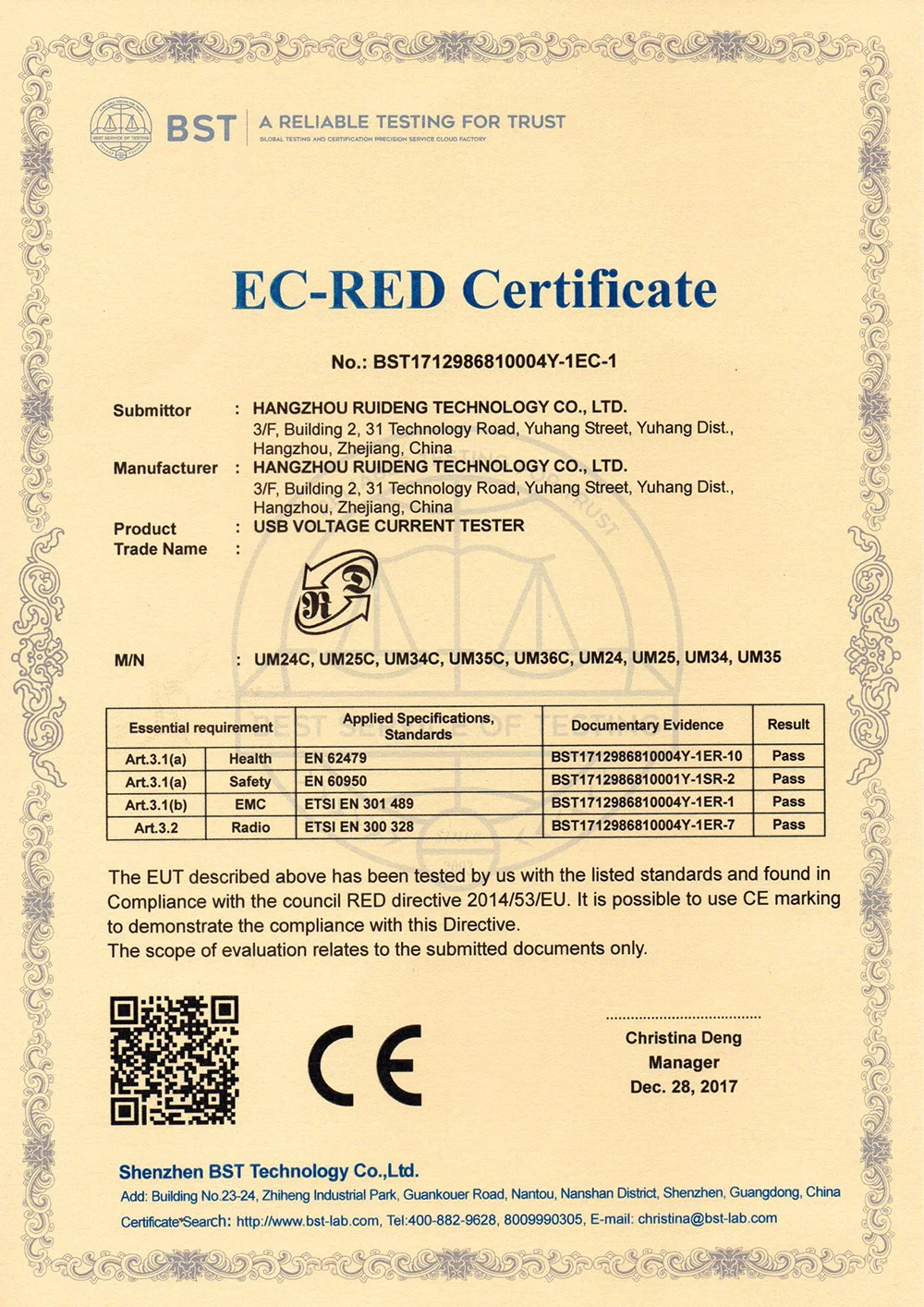
UM25 UM25C Для APP USB 2 0 Type C ЖК Вольтметр Амперметр для измерения напряжения|Измерители
Сохраните в закладки:

История цены
*История изменения цены! Указанная стоимость возможно, уже изменилось. Проверить текущую цену - >
| Месяц | Минимальная цена | Макс. стоимость | Цена |
|---|---|---|---|
| Mar-21-2026 | 1540.32 руб. | 1617.80 руб. | 1578.5 руб. |
| Feb-21-2026 | 1527.8 руб. | 1603.54 руб. | 1565 руб. |
| Jan-21-2026 | 1281.57 руб. | 1345.0 руб. | 1313 руб. |
| Dec-21-2025 | 1501.47 руб. | 1576.55 руб. | 1538.5 руб. |
| Nov-21-2025 | 1307.10 руб. | 1372.51 руб. | 1339.5 руб. |
| Oct-21-2025 | 1475.99 руб. | 1549.73 руб. | 1512 руб. |
| Sep-21-2025 | 1462.69 руб. | 1535.90 руб. | 1498.5 руб. |
| Aug-21-2025 | 1449.20 руб. | 1521.7 руб. | 1485 руб. |
| Jul-21-2025 | 1436.25 руб. | 1508.99 руб. | 1472 руб. |
Новые товары
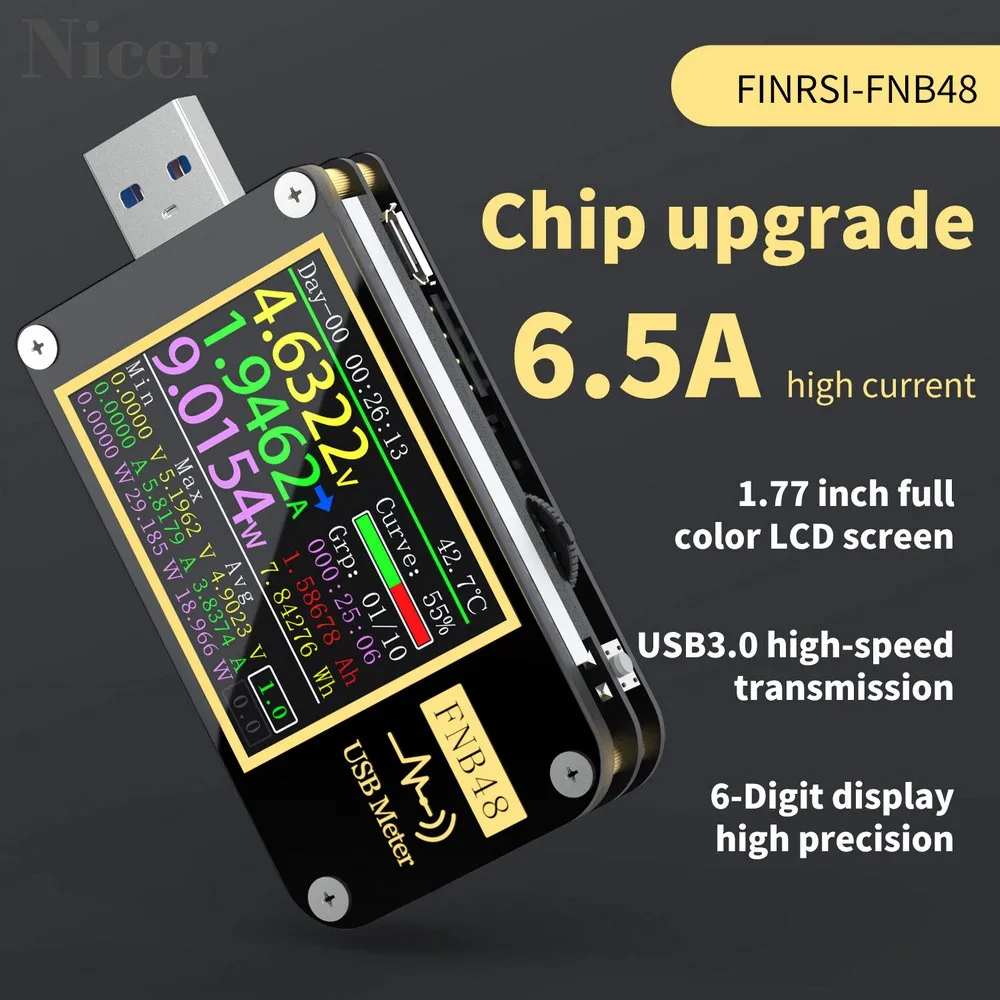
FNB48 PD Триггер Вольтметр Амперметр Текущий и USB Тестер Быстрый Протокол Зарядки Чип Тест Емкости 6.5A Высокий вкл.
2401.78
Одноканальный электрический тестер напряжения 24-250В переменного тока без контакта вольтметр цепи детектор питания отвертка индикатор электрика.
483.8

6C2 DC тахометр 1500 об/мин /10V об/мин Датчик возбуждения вольтметра показателя напряжения 80*80 мм включен.
687.16

Цифровой тестовый карандаш для электрики с ЖК-дисплеем, отверткой-детектором и диапазоном напряжения от 12 до 250 Вольт.
80.36
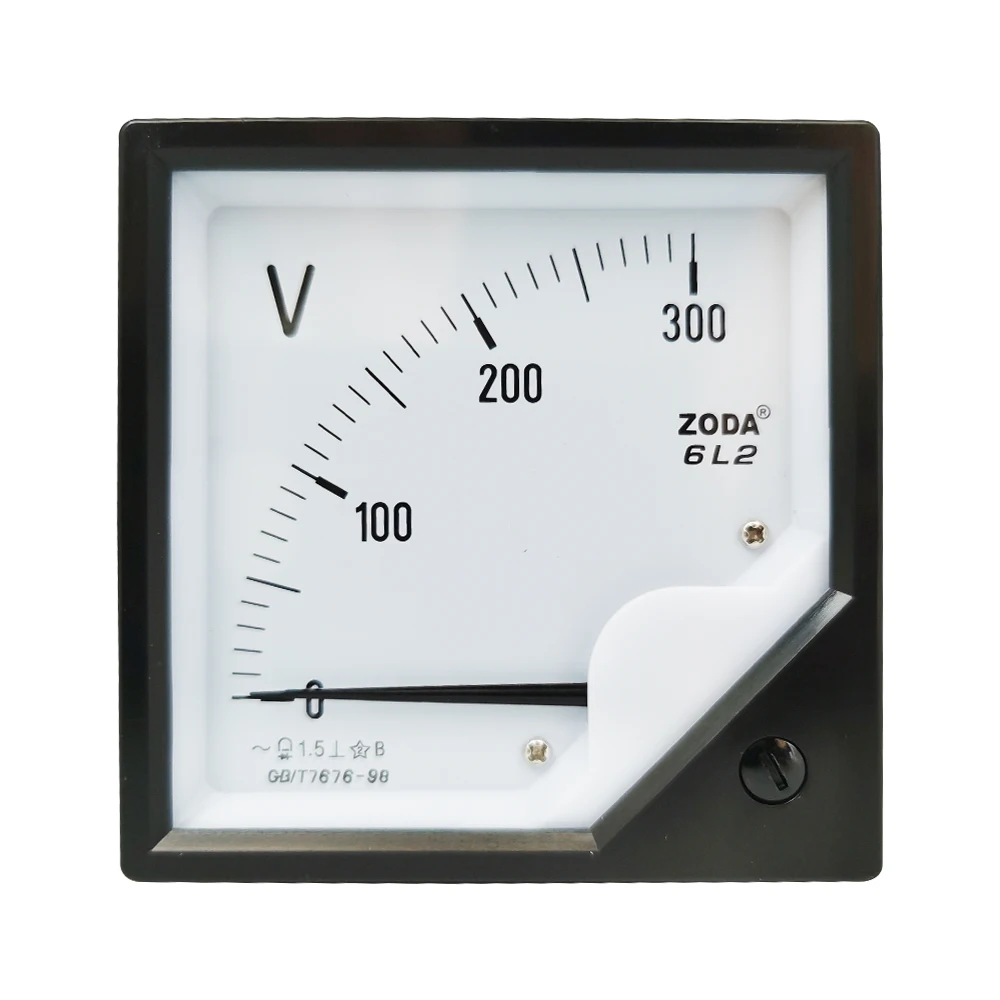
Одноканальный аналоговый измерительный прибор для панели 6L2-V (вольтметр/амперметр) переменного тока с показателем напряжения до 250В, 300В, 450В, 500В, 750В, размером 80*80 мм.
495.28

SAIKE PS-1502DD 15V2A Цифровой дисплей Регулируемый источник питания постоянного тока с многофункциональным переключателем для ремонта телефонов.
2961.84
Измеритель теплопроводности перьевой Твердости Алмазный измеритель
Класс 1.5 аналоговый вольтметр панельный мультиметр градусник постоянного напряжения 0-500В 44C2-500В 10В 20В 30В 50В 100В 150В 250В 300В вкл.
172.2
Характеристики
UM25 UM25C Для APP USB 2 0 Type C ЖК Вольтметр Амперметр для измерения напряжения|Измерители
Описание товара
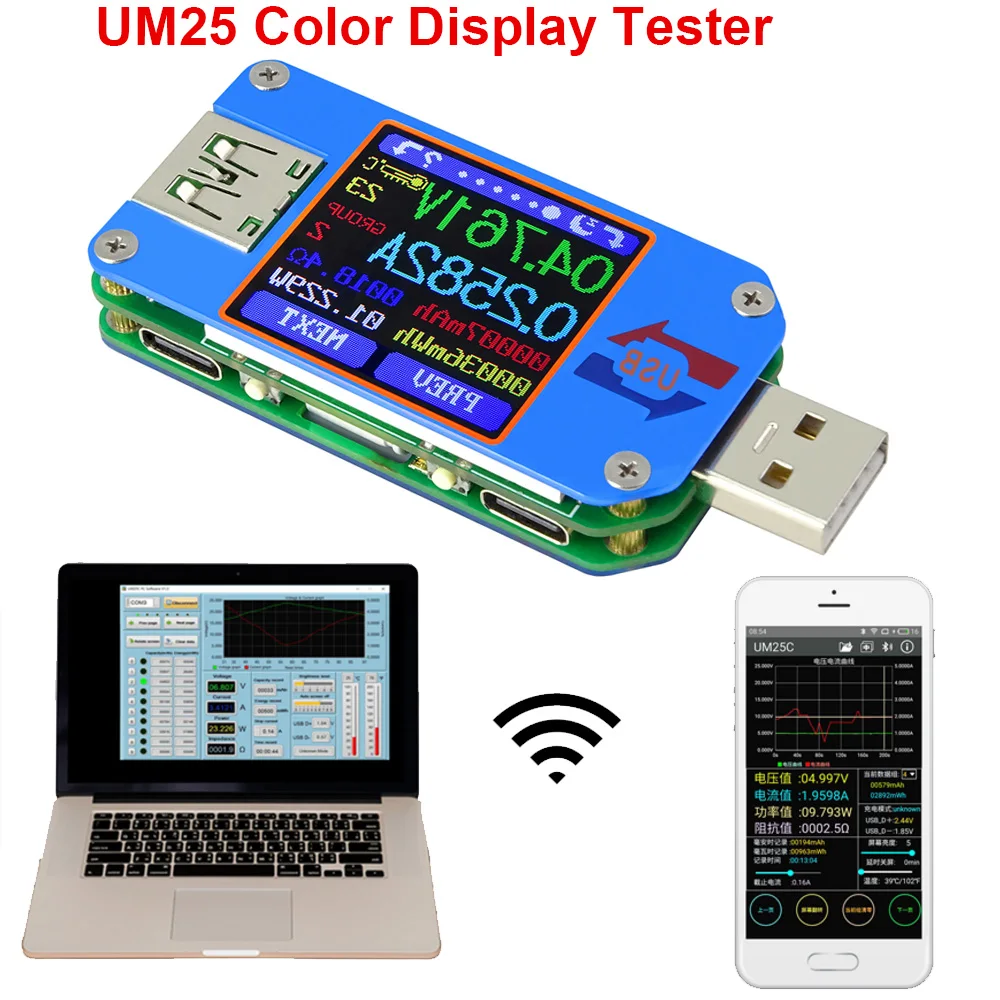
UM25 UM25C для APP USB 2,0 Тип-C ЖК-дисплей вольтметр амперметр Напряжение измеритель тока, для батареи зарядки измерения кабельный тестер сопротивления
 Технические параметры:
Модель продукта: UM25/UM25C
Экран дисплея: 1,44 дюймовый цветной ЖК-дисплей
Диапазон измерения напряжения: 4-24,000 в
Разрешение измерения напряжения: 0,001
Диапазон измерения тока: 0-5.0000A
Разрешение измерения тока: 0,0001
Накопление емкости: 0-99999 мАч
Напряжение измерения точность: ± (0,5 ‰ + 2 знака после запятой
Диапазон скакумуляции энергии: 0-99999mwh
Точность измерения тока: ±(1 ‰ + 4 знака
Диапазон сопротивления нагрузки: 0.8Ω-9999.9Ω
Диапазон измерения времени: 0-99h59min59
Диапазон температур:-10 ℃ ~ 100 ℃/0 ℉ ~ 200 ℉
Погрешность измерения температуры: ± 3 ℃/± 6
Настройка яркости экрана: 0-5 уровней
Автоматическое выключение экрана: 0-9 мин
Диапазон отображения напряжения: 0-24,00 в
Диапазон отображения тока:-5,0000
Частота обновления: 2 Гц
Режим распознавания быстрой зарядки: QC2.0, QC3.0, APPLE 2.4A/2.1A/ 1A/0.5A, Android DCP, SAMSUN
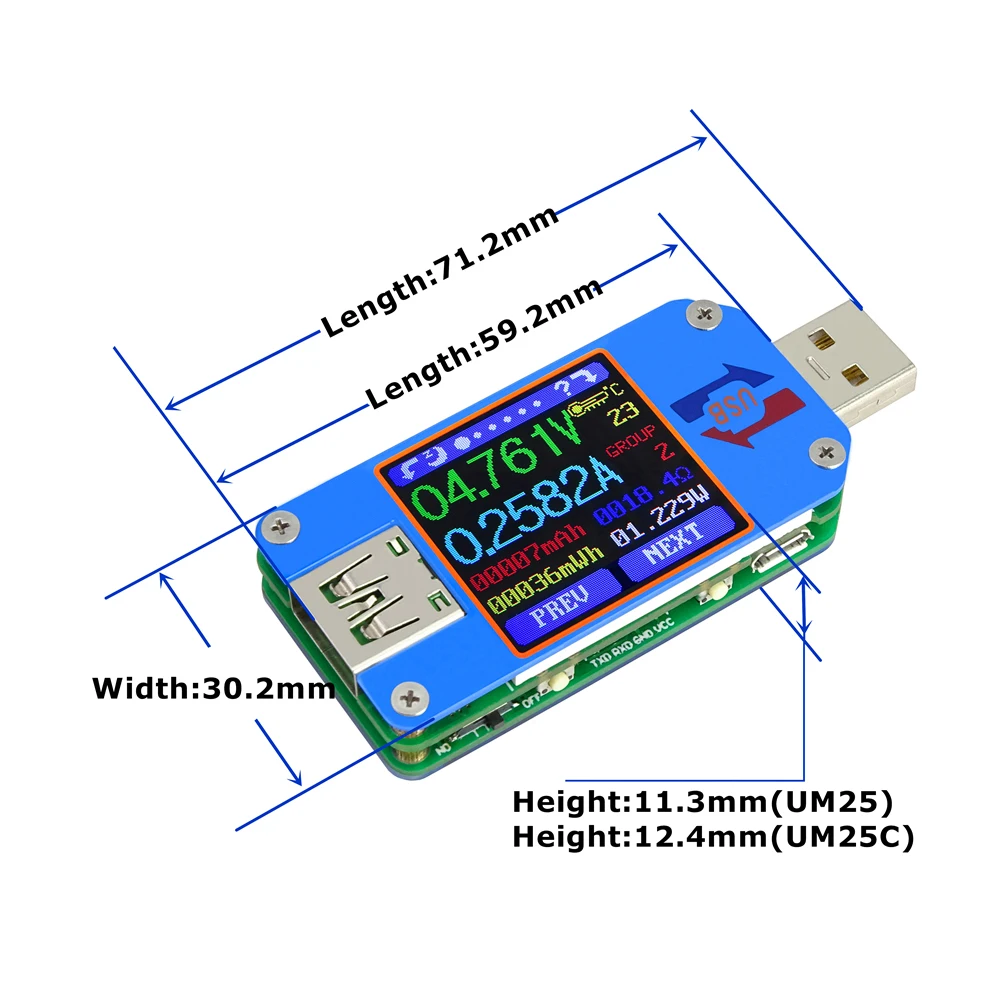
Размер продукта: 71,2 мм x 30,5 мм x 12,4 мм (UM25C)/71,2 мм x 30,5 мм x 11,3 мм (UM25)
Вес изделия: 23,74 г (UM25C)/19,26 г (UM25)(без упаковки); 54,56 г (UM25C)/50,08 г (UM25)(с упаковкой)
Технические параметры:
Модель продукта: UM25/UM25C
Экран дисплея: 1,44 дюймовый цветной ЖК-дисплей
Диапазон измерения напряжения: 4-24,000 в
Разрешение измерения напряжения: 0,001
Диапазон измерения тока: 0-5.0000A
Разрешение измерения тока: 0,0001
Накопление емкости: 0-99999 мАч
Напряжение измерения точность: ± (0,5 ‰ + 2 знака после запятой
Диапазон скакумуляции энергии: 0-99999mwh
Точность измерения тока: ±(1 ‰ + 4 знака
Диапазон сопротивления нагрузки: 0.8Ω-9999.9Ω
Диапазон измерения времени: 0-99h59min59
Диапазон температур:-10 ℃ ~ 100 ℃/0 ℉ ~ 200 ℉
Погрешность измерения температуры: ± 3 ℃/± 6
Настройка яркости экрана: 0-5 уровней
Автоматическое выключение экрана: 0-9 мин
Диапазон отображения напряжения: 0-24,00 в
Диапазон отображения тока:-5,0000
Частота обновления: 2 Гц
Режим распознавания быстрой зарядки: QC2.0, QC3.0, APPLE 2.4A/2.1A/ 1A/0.5A, Android DCP, SAMSUN
Размер продукта: 71,2 мм x 30,5 мм x 12,4 мм (UM25C)/71,2 мм x 30,5 мм x 11,3 мм (UM25)
Вес изделия: 23,74 г (UM25C)/19,26 г (UM25)(без упаковки); 54,56 г (UM25C)/50,08 г (UM25)(с упаковкой)
Примечание:
UM25-это не версия связи, UM25C-это версия связи по Bluetooth. Программное обеспечение для пк с поддержкой окна пк (Win 7 и выше) и телефона Android (Android 5,0 и выше, поддержка 14 языков, китайский, английский и русский...) Руководство пользователя, инструкция по установке программного обеспечения для пк, программное обеспечение для пк и приложение для Android ссылка для скачивания: http://www.mediafire.com/folder/q2b8h079hpywq/UM25Для Android APP:
Приложение поддерживает только android 5,0 и выше. Позволяет приложению делать в фоновом режиме, не очищать. Разрешить самостоятельный запуск приложения. Позвольте приложению оставаться после блокировки экрана, не быть очищенным. Для рабочего стола, когда вы используете bluetooth-адаптер для подключения bluetooth, пожалуйста, не используйте собственный драйвер адаптера и используйте драйвер bluetooth системы windows, В противном случае модуль не может поддерживать связь с портом серии SSP. Если вы установили драйвер адаптера, вы можете удалить его и отключить адаптер, а затем снова подключить его, система установит его автоматически.Описание видео:
//www.youtube.com/watch?v=rNDMIFiWq64 
Посылка включает в себя:
1 х USB цветной дисплей тестер 
Тест приложения и другие функции :


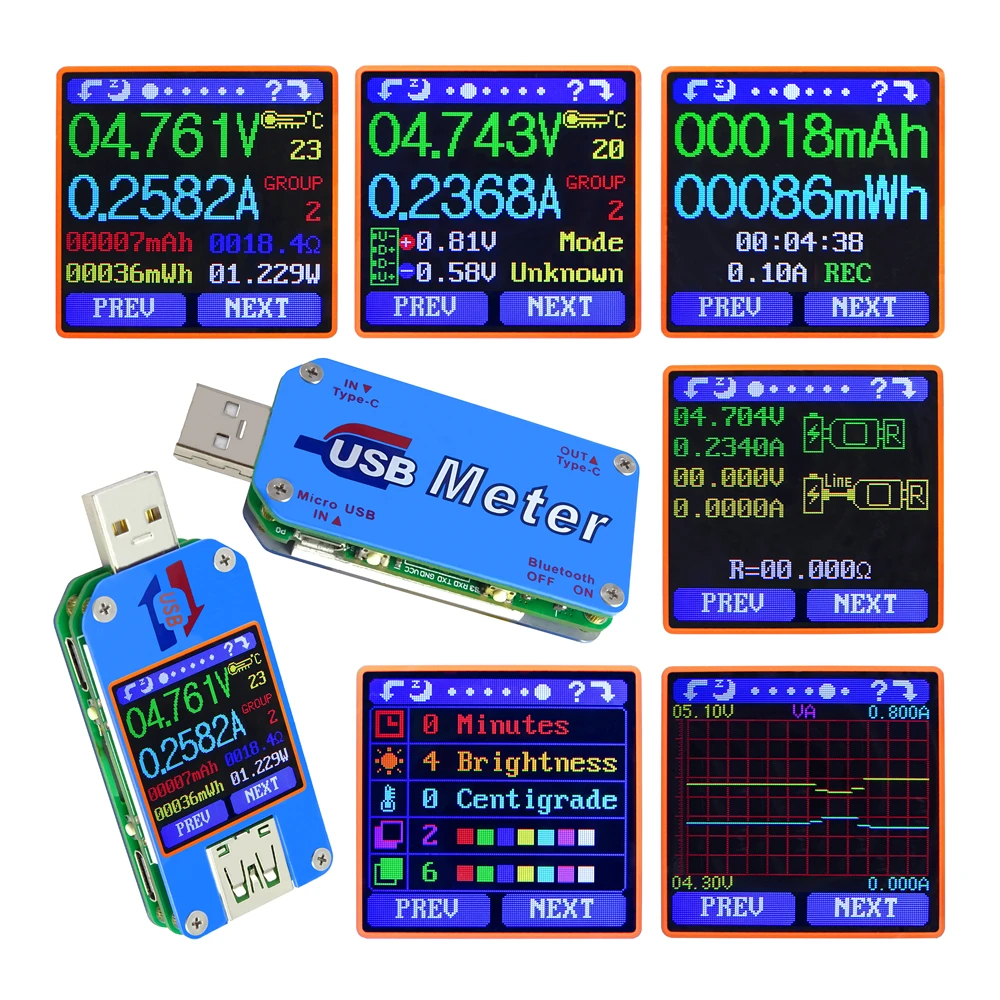
Функция интерфейс:

1: основной интерфейс измерения
2: интерфейс распознавания быстрой зарядки
3: Интерфейс записи зарядки
4: интерфейс измерения импеданса кабеля передачи данных
5: графический интерфейс измерения
6: интерфейс настройки параметров Ststem
Ядро Функция:
Планшетный ПК Bluetooth Связь
Android с помощью приложения на телефоне Управление
Быстрое распознавание заряда
Запись данных и хранить
Ёмкость/обнаружения энергии
Дифференциальный метод измерения напряжения сопротивление кабеля передачи данных
Обнаружение напряжения/тока/мощности
Функция обнаружения подключения нагрузки (автоматическое выключение экрана, включение нагрузки, автоматическое освещение экрана)
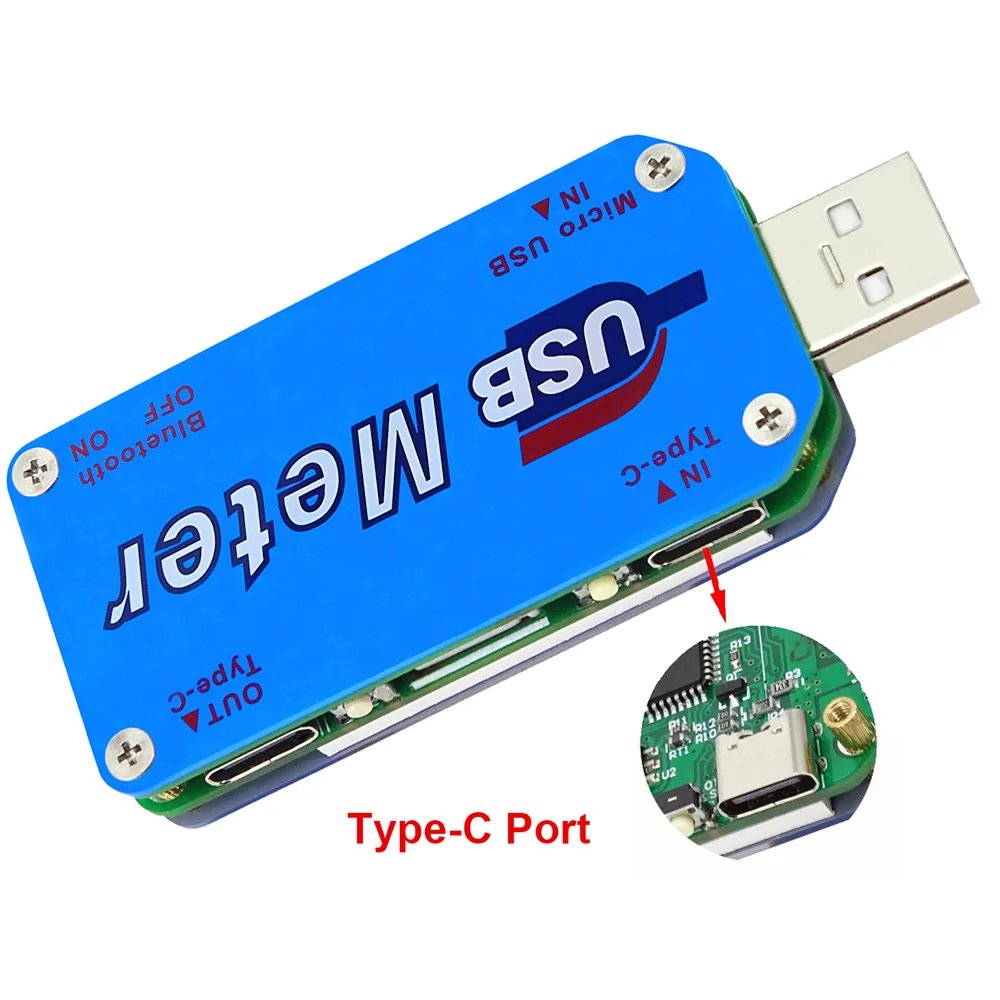
Внешний вид устройства

A: порт Micro USB
B: многофункциональные кнопки (4)
C:Bluetooth переключатель
D:USB A женский порт
E: порт USB A
F: входной порт Type-C (только VBUS, GND, CC1, CC2 четыре провода)
G: цветной экран 1,44 дюйма
H: выходной порт Type-C (только VBUS, GND, CC1, CC2 четыре провода)
I: индикатор Bluetooth: при подключении к программному обеспечению управления хост-компьютером индикатор Bluetooth изменяется от мигания до стабильного состояния. При подключении на экране отображается значок Bluetooth. (Только версия связи Bluetooth).
Интерфейс подскажите приглашаются
Senting функции

1: Нажмите и удерживайте клавишу, чтобы повернуть экран влево
2: Нажмите клавишу, чтобы закрыть экран
3: Нажмите клавишу, чтобы открыть вспомогательный интерфейс
4: Нажмите и удерживайте клавишу, чтобы повернуть экран вправо
5: Нажмите PREV на предыдущую страницу
6: Нажмите рядом со следующей страницей
Инструкции по эксплуатации
 Когда устройство впервые работает на экране приветствия, вскоре появится экран главного интерфейса.
Скрытый интерфейс:Нажатие любой кнопки при включении модуля отображает три варианта. Вариант 1 выбирает китайский интерфейс и вариант 2 Выбирает английский интерфейс.
Третий вариант-сбросить (после сброса, данные настройки системы были восстановлены до заводской настройки, все сохраненные данные не были сброшены). Отпустите кнопку при желаемом выборе. Нажатие и удерживание кнопки после перехода к третьей опции выйдут из скрытого интерфейса.
Интерфейс 1: основной измерительный интерфейс. (Как показано ниже)
7: пройденное расстояние в Напряжение измерения
8: измерения силы тока
9: накопленные Ёмкость
10: накопленной энергии
11: Температура измерения
12: количество используемой группы данных
13: эквивалентное сопротивление нагрузки
14: Мощность измерения
Нажмите кнопку ' ? ', чтобы войти в интерфейс, как показано выше:
Нажмите и удерживайте кнопку «next», чтобы переключить группу данных. Тестер USB может предоставить в общей сложности 10 групп данных для сохранения и просмотра. Они пронумерованы 0-9.

С Группой данных 1-9 выбраны текущие мАч и mWh сохранены после выключения питания. Они будут продолжать накапливаться в следующий раз, когда тестер включится. Когда выбранная группа данных равна 0, текущее значение mAh и mWh будет временно сохранено при выключении питания. При следующем включении устройства эти значения будут возвращены и начнут мигать. Когда накопленная мАч превышает 1 мА · ч, предыдущие данные будут очищены и накопление перезагрузится.
С выбранной группой данных нажмите и удерживайте кнопку «превью», чтобы очистить мач и mWh.(как показано)
Нажмите «next», чтобы перейти к интерфейсу быстрого распознавания заряда.
Интерфейс 2: интерфейс распознавания быстрой зарядки

15:D +: (DP) уровень положительного сигнала.
16:D-: (DM), уровень отрицательного сигнала данных.
17: режим отображения
Устройство автоматически определяет устройство с поддерживаемым режимом быстрой зарядки. В это время устройство поддерживает QC2.0, QC3.0, APPLE 2.4A/2.1A/ 1A/0.5A, Android DCP, SAMSUNG. (Примечание: Эта модель распознавания соглашения о быстрой зарядке предназначена только для справки, потому что сотовый телефон быстро обновляется, это не может быть абсолютно точной идентификации)
Нажмите «next», чтобы перейти к интерфейсу записи зарядки.
Интерфейс 3: Интерфейс записи зарядки
18: накопленные Ёмкость
19: накопленной энергии
20: Отображение времени: общее накопленное время записи.
21: мощность/энергия статистики пускового тока
22:REC: индикатор состояния записи. «Запись», отображаемая красным цветом, означает, что запись остановлена. «Запись», отображаемая зеленым цветом, означает, что запись находится в процессе.
После включения питания, когда ток превышает значение пускового механизма низкого тока. Система автоматически начинает записывать накопленную емкость, энергию и время. Индикатор «REC» изменится с красного на зеленый.
Чтобы задать значение текущего триггера, нажмите и удерживайте кнопку «Next», чтобы подчеркнуть значение, а затем нажмите кнопку «PREV», чтобы отрегулировать значение по мере необходимости. Значение может быть установлено в любом месте между 0.01A-и 0.30A. (От 10 мА до 300 мА).
Нажмите кнопку «Далее», чтобы перейти к интерфейсу измерения импеданса кабеля подключения данных.
Интерфейс 4: интерфейс измерения импеданса кабеля передачи данных.
 Тестер может использовать дифференциальный метод напряжения для измерения сопротивления кабеля передачи данных
23: тестер USB непосредственно подключен к источнику питания с отображением значений напряжения и тока
24: usb-тестер подключен через кабель для подключения данных с отображением напряжения и значений тока.
25:R: сопротивление кабеля для передачи данных.
Измерения:
Во-первых, подключите usb-тестер непосредственно к источнику питания и отрегулируйте соответствующий ток нагрузки (рекомендуемое значение 1A) . Нажмите и удерживайте кнопку «next», чтобы начать запись данных. Подсказка индикатора перестанет мигать.
Во-вторых, отключите usb-тестер, а затем повторно подключите его к источнику питания через кабель для подключения данных Micro USB/Type-C и настройте ток нагрузки на то же значение, что и на первом шаге. Нажмите и удерживайте кнопку «next», чтобы начать запись данных. Подсказка индикатора останавливает мигание, и проверка сопротивления кабеля передачи данных завершена, и отображается значение.
Примечание: Если во время второго шага экран становится черным, это означает, что разница в напряжении слишком высока, и тестер войдет в состояние отключения питания на 4 В. Необходимо уменьшить ток нагрузки. Затем повторно Начните измерение с первого шага. После завершения теста на сопротивление кабеля передачи данных тестовый er должен быть выключен, а затем снова включен, чтобы продолжить измерение.
Нажмите кнопку «next», чтобы переключиться на графический интерфейс измерения.
Интерфейс 5: графический интерфейс измерения

Этот интерфейс отображает измерение напряжения с течением времени в диапазоне 4-24 В и автоматически регулирует отображаемый диапазон в реальном времени для учета колебаний напряжения. И текущее измерение с течением времени в диапазоне 0-5.000A и будет автоматически регулировать диапазон отображения в реальном времени, чтобы учесть текущие колебания.

Нажмите и удерживайте кнопку «Далее», чтобы переключиться на D + D- graphing, как на картинке
Этот интерфейс отображает D +/D-прибор для измерения напряжения с течением времени 0-3,3 V диапазон и будет автоматически регулировать отображаемый диапазон в режиме реального времени в связи с D +/D-перепады напряжения.
Нажмите кнопку «Далее», чтобы перейти к интерфейсу настройки параметров системы.
Интерфейс 6: интерфейс настройки параметров системы

26: Автоматическое выключение экрана
27: Экран яркости
28: Отображение температуры C /F
29: цвет фона темы
30: цвет на переднем плане
Нажмите и удерживайте кнопку «Далее», чтобы войти в режим настройки, нажмите кнопку «Далее», чтобы перейти через опции автоматического выключения экрана, уровня яркости, отображения температуры, цвет фона и цвет переднего плана. Остановите значение, которое вы хотите изменить, затем нажмите кнопку «PREV», чтобы изменить настройки.
Для автоматического выключения экрана нажмите кнопку «превью», чтобы повторно шагать 10 вариантов от 0 до 9 минут. Время по умолчанию составляет 1 минуту.
Для настройки яркости экрана нажмите кнопку «превью», чтобы повторно шагать, хотя 6 вариантов от 0 до 5, где 0-самый низкий уровень яркости, а 5-самый высокий. Яркость по умолчанию 4.
Для устройств отображения температуры нажмите кнопку «next», чтобы переключить настройки между C и F. Температура по умолчанию объединяется с.
Для выбора цвета фона нажмите кнопку «превью», чтобы многократно шагать на 7 вариантах от 0 до 6, где Цвет последовательности красный, зеленый, синий, желтый, светло-голубой, розовый, белый и черный. По умолчанию цвет 2, синий.
Для выбора цвета на переднем плане нажмите кнопку «превью», чтобы повторно шагнуть, хотя 7 вариантов от 0 до 6, где Цвет последовательности красный, зеленый, синий, желтый, светло-голубой, розовый, белый и черный. По умолчанию цвет 6, белый.
В любом состоянии настройки нажмите и удерживайте кнопку «Далее», чтобы выйти из меню настроек.
Инструкция по установке программного обеспечения управления ПК
-Режим: UM25C
Примечание: Данный продукт поддерживает только Windows 7 и выше.
1 расстегните установочную посылка
2 щелчка настройки для установки


3 Подключение по Bluetooth
3,1 Откройте bluetooth-переключатель на UM25C.
3,2 Используйте Вычисление для поиска устройства bluetooth.


3,3 вид режим bluetooth
Выберите устройство, подключенное к bluetooth, просмотрите порт серии bluetooth COM, какой компьютер использовал. Efferent direction COM (порт UM25C')-это порт подключения bluetooth. (Примечание: в системе win7 выберите bluetooth-устройство, щелкните правой кнопкой мыши, чтобы просмотреть свойства, отобразить следующие значения ширины, просмотреть COM порт настройки bluetooth, Выберите порт серии efferent direction для подключения. В системе win10 выберите bluetooth-устройство, нажмите кнопку «больше bluetooth», просмотрите COM порт настройки bluetooth, Выберите порт серии efferent direction для подключения.)

3,4 подключения bluetooth:

3,5 когда индикатор Bluetooth изменяется от мигания к статическому, нажмите «подключить»

4. Функция введение
4,1 обзор программного интерфейса:

1: Основные функции: Предыдущая страница, Следующая страница, поворот экрана,
2: Соответствующая группа данных: переключатель группы данных (нажмите соответствующий номер, чтобы переключиться непосредственно в эту группу данных), данные группы данных
3: соответствующий основной интерфейс дисплея 1: основной интерфейс измерения
4: соответствующий основной интерфейс дисплея 3: Интерфейс записи данных
5: соответствующий основной интерфейс дисплея 2: интерфейс распознавания быстрой зарядки
6: соответствующий основной интерфейс дисплея 6: переключатель температуры, дисплей температуры двойного формата
7: соответствующий основной интерфейс дисплея 6: яркость экрана, автоматическое выключение экрана.
8: соответствующий интерфейсу главного дисплея 5: интерфейс графического отображения напряжения и тока.
4,2 графа и экспорт данных:
Переместите мышь по графику измерения напряжения/времени, затем щелкните правой кнопкой мыши и выберите следующие опции:


4.2.2: экспорт данных в буфер обмена:
Формат: номер контрольной точки на оси X, значение напряжения в этой контрольной точке.
Время чтения-график напряжения (в)-график напряжения время чтения-Текущий график тока (а)-Текущий график
0 23,998 0 0,0002
1 23,998 1 0,0002
2 23,998 2 0,0001
3 23,998 3 0,0001
4 23,998 4 0,0002
5 23,998 5 0,0002
6 23,998 6 0,0021
7 23,998 7 0,0021
8 23,998 8 0,0018
9 24,084 9 0,0018
…
4.2.3: экспорт данных в Excel:
Экспорт данных в Excel. Если вы хотите экспортировать все данные, не забудьте нажать auto scale X. В противном случае экспортируется только текущая группа данных записи. Обратите внимание, что Экспортируемые данные предназначены только для Microsoft Office Excel.

4.2.4: экспорт упрощенных изображений:

4.2.5: четкая Таблица:

Примечание:
1. Для рабочего стола, когда вы используете bluetooth-адаптер для подключения bluetooth, пожалуйста, не используйте собственный драйвер адаптера и используйте драйвер bluetooth системы windows, В противном случае модуль не может поддерживать связь с портом серии SSP. Если вы установили драйвер адаптера, вы можете удалить его и отключить адаптер, а затем снова подключить его, система установит его автоматически.
2. После выключения питания, при включении снова, вам нужно выбрать com-порт снова. Когда индикатор bluetooth горит, вы можете подключить ПК с модулем
3, пожалуйста, используйте официальную версию windows, простая версия может потерять часть.
4. При общении не нажимайте кнопку на тестере, в противном случае будут некоторые ошибки
Трекер стоимости
Отзывы покупателей
Новые отзывы о товарах

King 19 Декабря 2021, 17:21 #
Видел точно такую в Инстаграмме, но там было дороже. А тут самый раз и качество соответствует цене, супер. Друзья начали... Читать отзыв полностью...

Галина 18 Декабря 2021, 21:11 #
Заказала на сайте женскую толстовку Hunter.Выбор цветов есть ,размеры все тоже в наличии.Я выбрала себе красного цвета. Сама толстовка с... Читать отзыв полностью...

Vesper 18 Декабря 2021, 22:02 #
Искал простой светильник для крыльца , чтобы видеть куда ключ вставлять. Пришел быстро. Удивило что очень яркий. удобный , приклеил... Читать отзыв полностью...

Наталья 20 Декабря 2021, 07:45 #
Стильные практичные кроссовки по суперприемлемой цене, да еще в придачу 15% кешбэк к каждому заказу. Очень удобная колодка с высокой... Читать отзыв полностью...

Евгения Викторовна Макотрина 21 Декабря 2021, 12:15 #
Удобный и функциональный чехол-книжка из высококачественноÐ ¹ эко-кожи надёжно защитит корпус Вашего смартфона, облада ющего высокой износостойкостью, морозоустойчивостÑ Œю, а также,... Читать отзыв полностью...

Нина 18 Декабря 2021, 21:12 #
Мозаика пришла быстро, в надёжной упаковке и без посторонних запахов. С удовольствием с ребёнком провели время, собирая эту картину, ну... Читать отзыв полностью...

Купила, чтобы носить на работу. Мне очень нравится - с одной стороны, строгий офисный фасон, а с другой - благодаря... Читать отзыв полностью...