

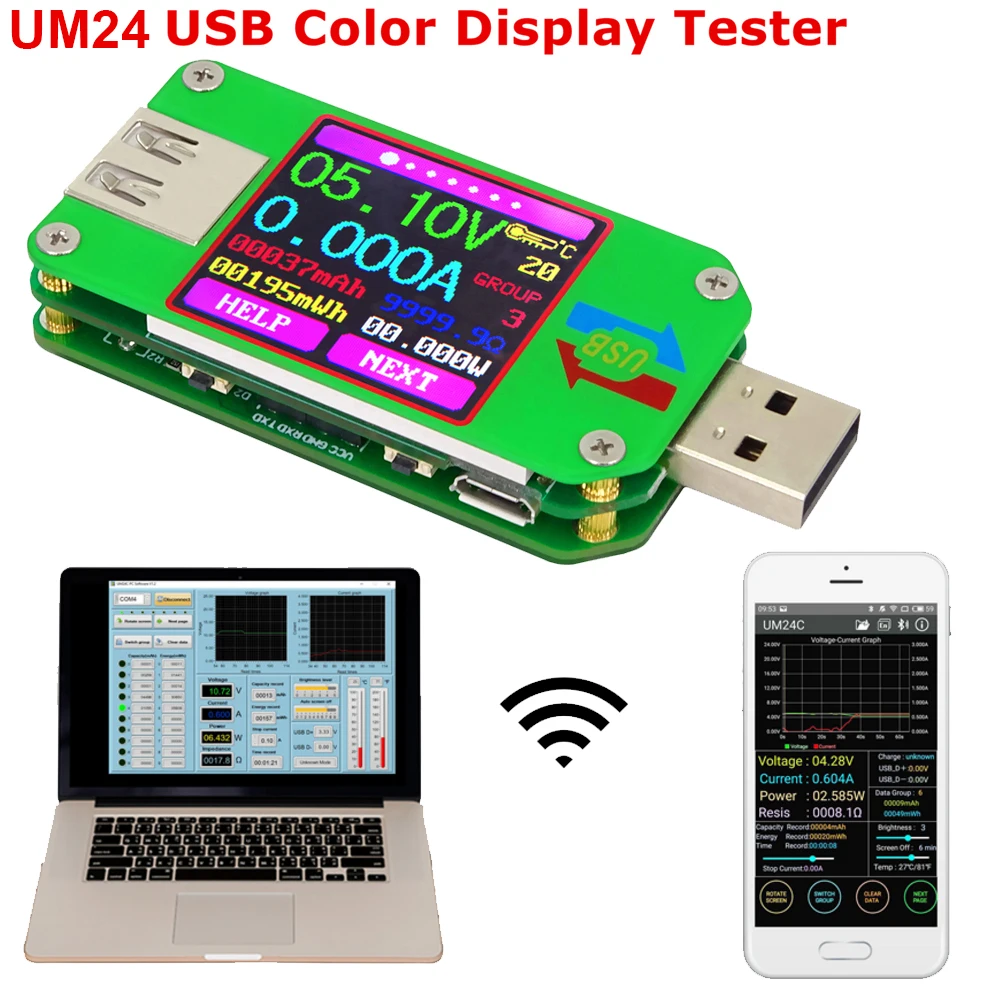
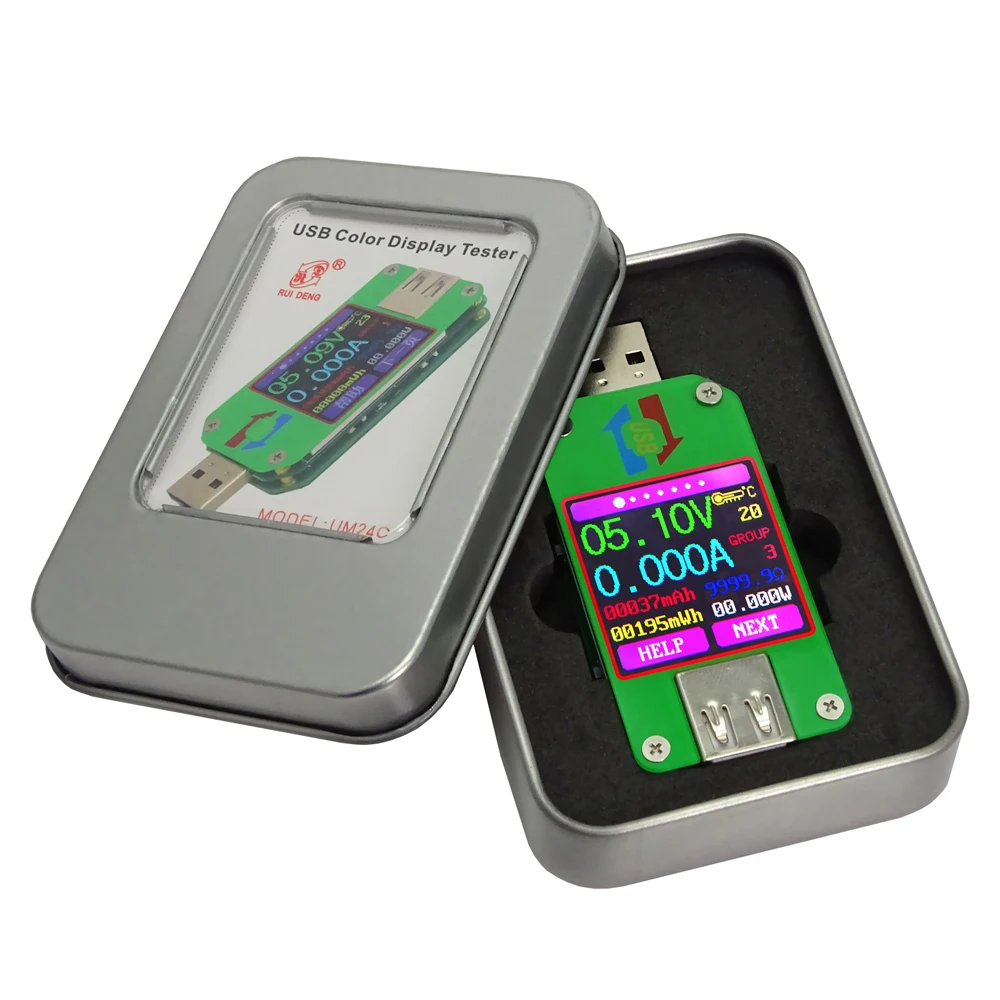
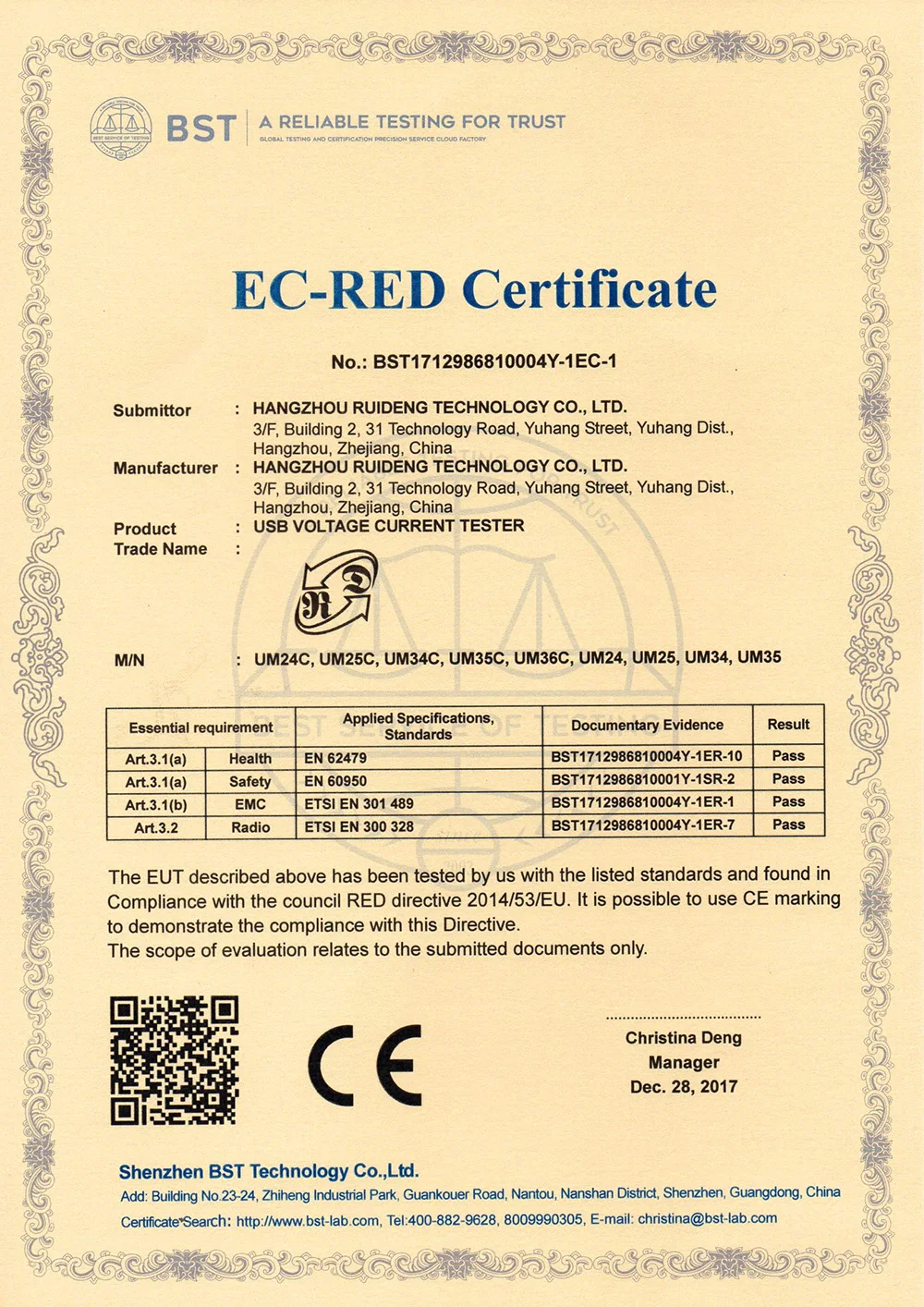
UM24 UM24C Для App USB 2.0 ЖК-дисплей Дисплей Вольтметр Амперметр Батарея зарядки
Сохраните в закладки:
История цены
*История изменения цены! Указанная стоимость возможно, уже изменилось. Проверить текущую цену - >
| Месяц | Минимальная цена | Макс. стоимость | Цена |
|---|---|---|---|
| Mar-21-2026 | 0.11 руб. | 0.19 руб. | 0 руб. |
| Feb-21-2026 | 0.23 руб. | 0.68 руб. | 0 руб. |
| Jan-21-2026 | 0.63 руб. | 0.94 руб. | 0 руб. |
| Dec-21-2025 | 0.55 руб. | 0.74 руб. | 0 руб. |
| Nov-21-2025 | 0.10 руб. | 0.39 руб. | 0 руб. |
| Oct-21-2025 | 0.37 руб. | 0.3 руб. | 0 руб. |
| Sep-21-2025 | 0.93 руб. | 0.3 руб. | 0 руб. |
| Aug-21-2025 | 0.53 руб. | 0.56 руб. | 0 руб. |
| Jul-21-2025 | 0.6 руб. | 0.70 руб. | 0 руб. |
Новые товары
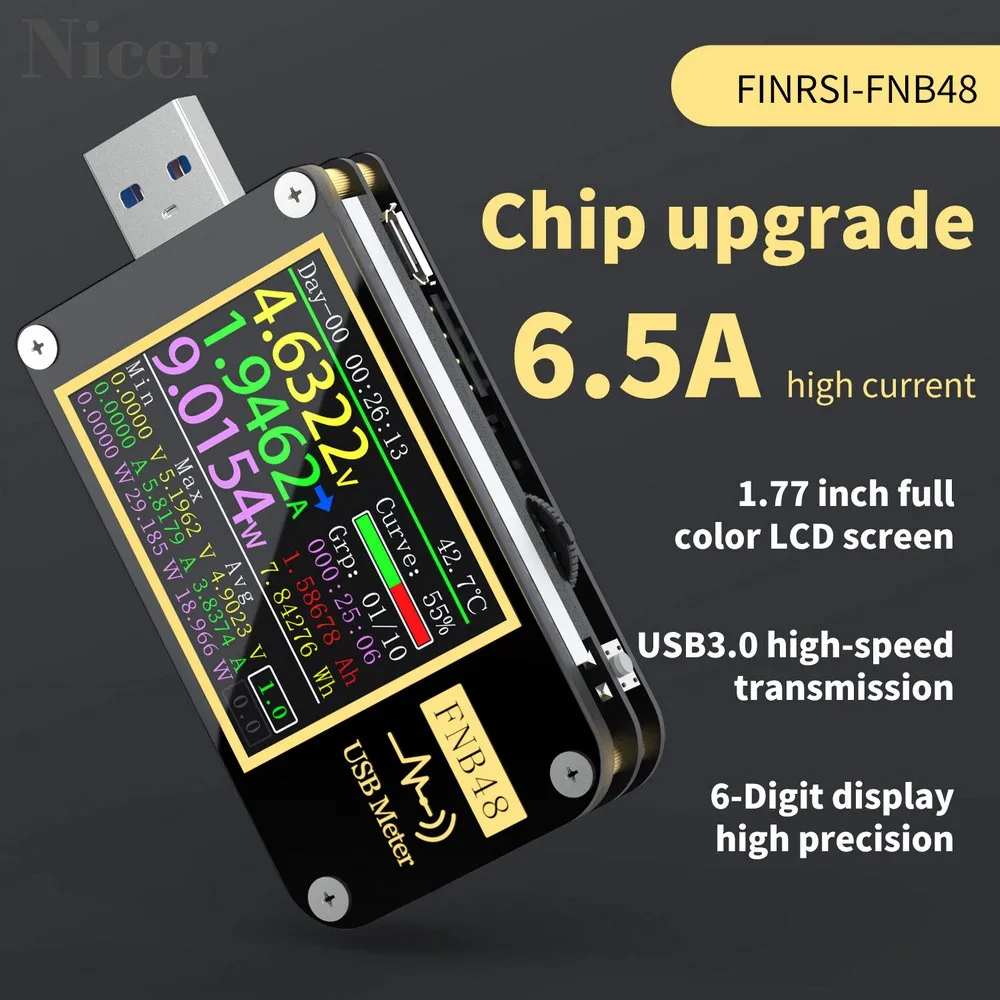
FNB48 PD Триггер Вольтметр Амперметр Текущий и USB Тестер Быстрый Протокол Зарядки Чип Тест Емкости 6.5A Высокий вкл.
2401.78
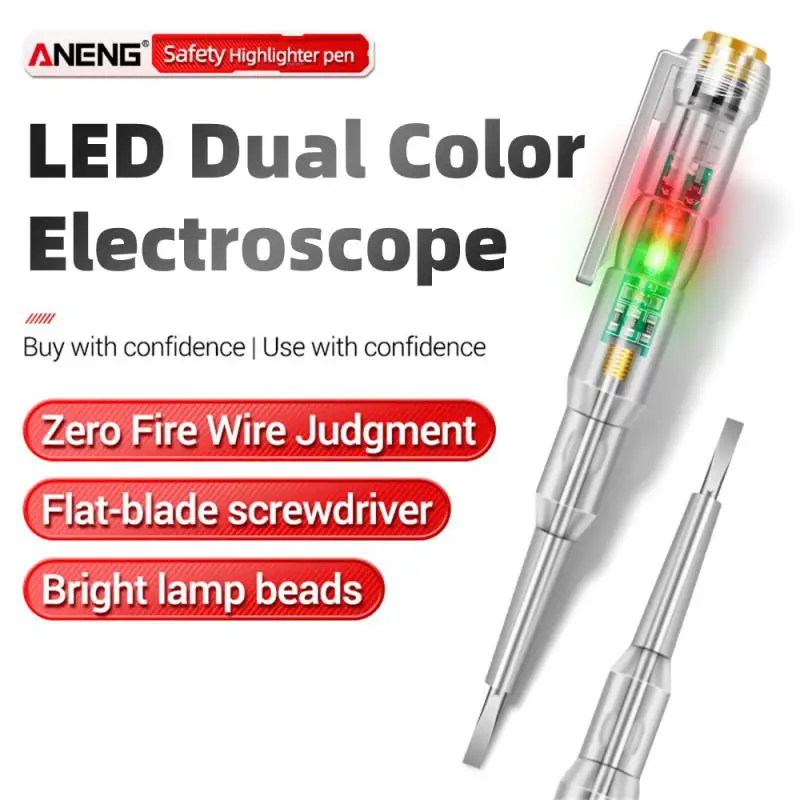
Одноканальный электрический тестер напряжения 24-250В переменного тока без контакта вольтметр цепи детектор питания отвертка индикатор электрика.
483.8

6C2 DC тахометр 1500 об/мин /10V об/мин Датчик возбуждения вольтметра показателя напряжения 80*80 мм включен.
687.16

Цифровой тестовый карандаш для электрики с ЖК-дисплеем, отверткой-детектором и диапазоном напряжения от 12 до 250 Вольт.
80.36
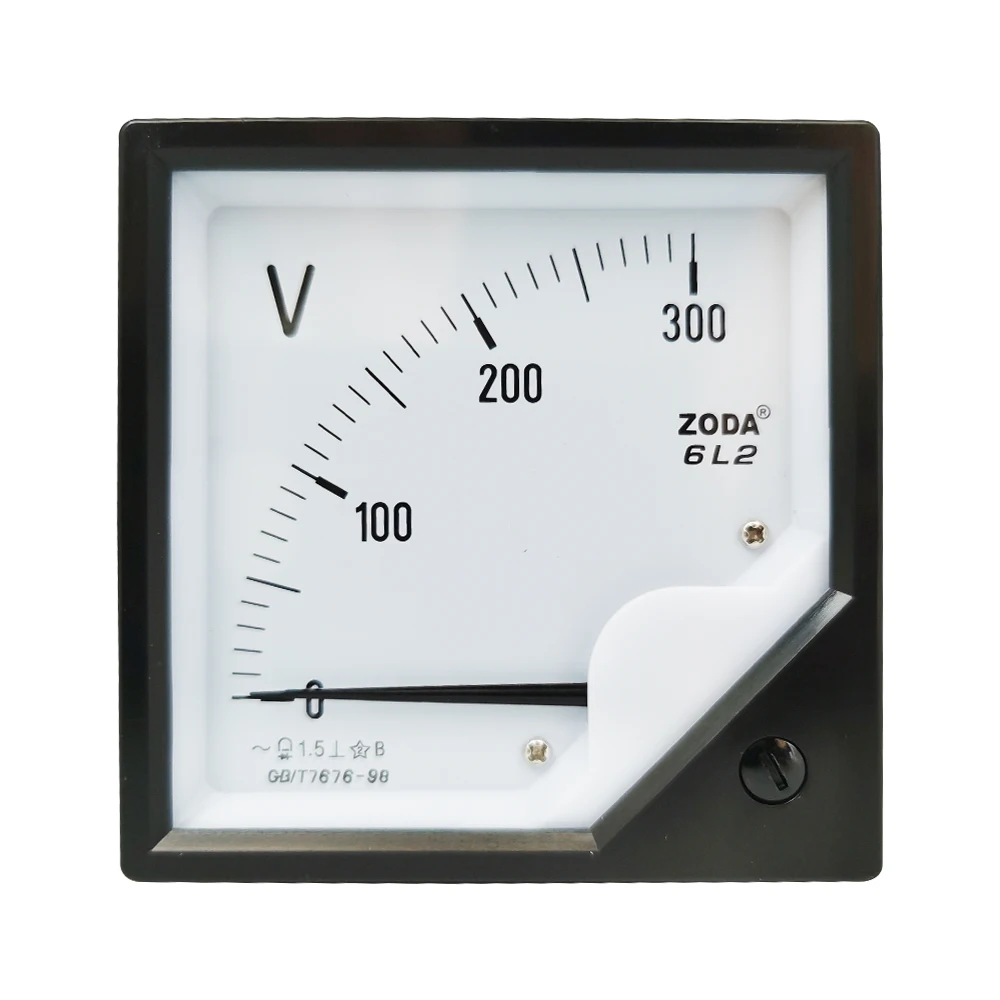
Одноканальный аналоговый измерительный прибор для панели 6L2-V (вольтметр/амперметр) переменного тока с показателем напряжения до 250В, 300В, 450В, 500В, 750В, размером 80*80 мм.
495.28

SAIKE PS-1502DD 15V2A Цифровой дисплей Регулируемый источник питания постоянного тока с многофункциональным переключателем для ремонта телефонов.
2961.84
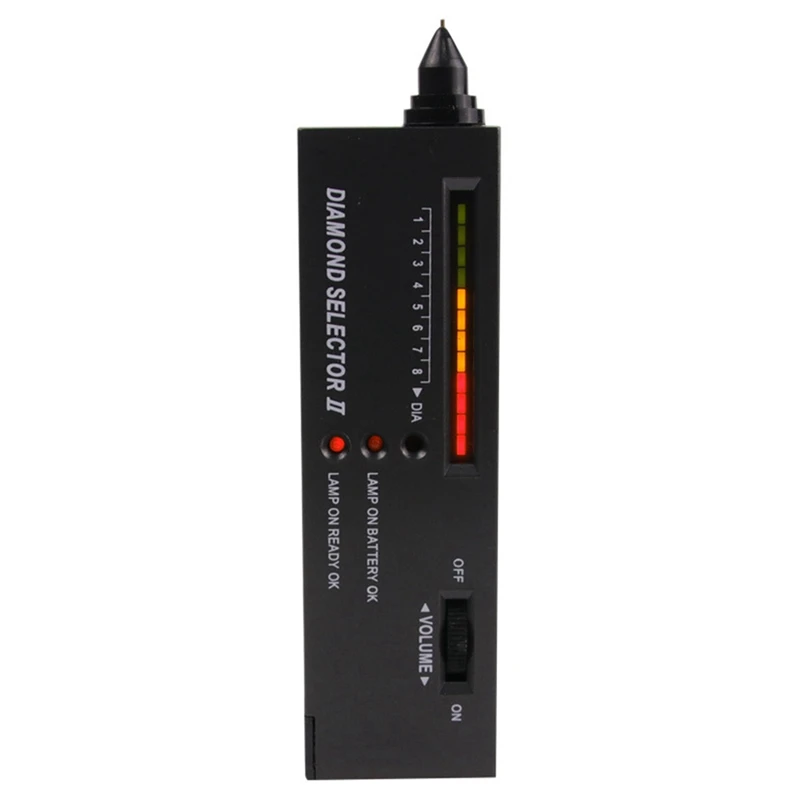
Измеритель теплопроводности перьевой Твердости Алмазный измеритель
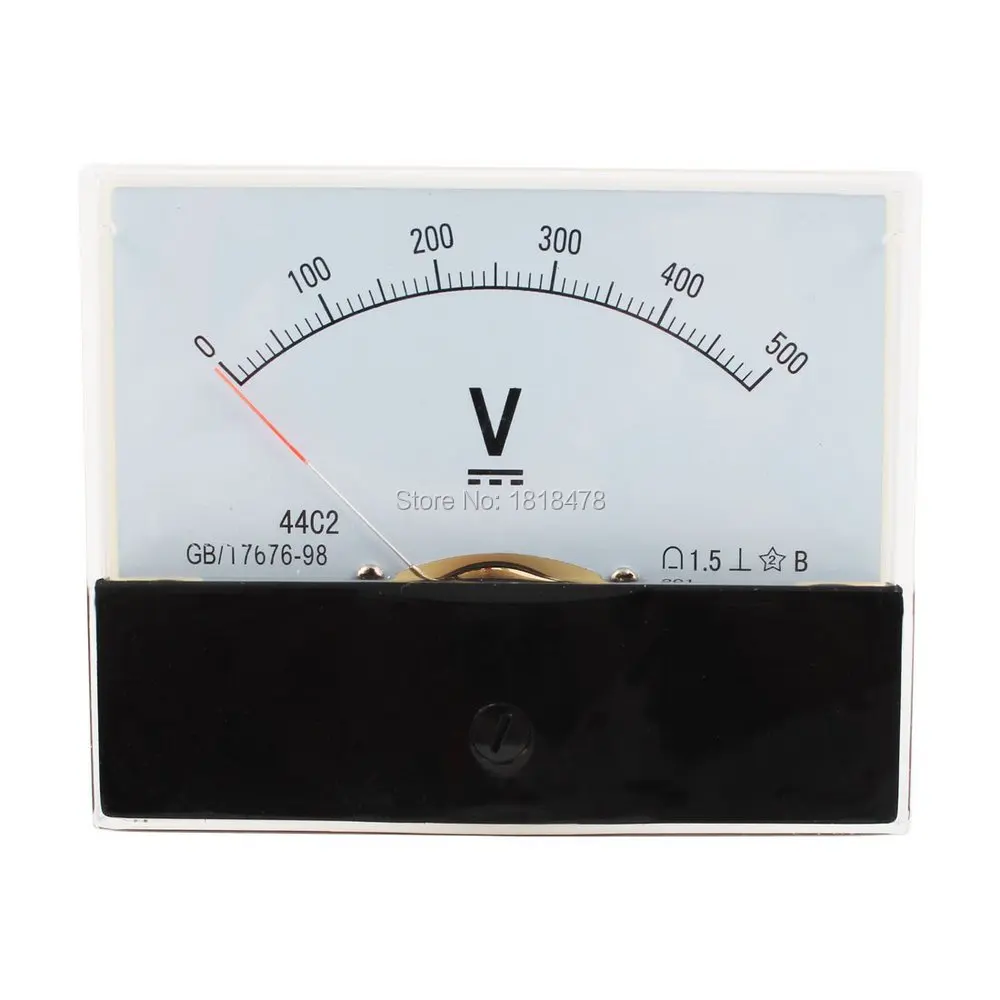
Класс 1.5 аналоговый вольтметр панельный мультиметр градусник постоянного напряжения 0-500В 44C2-500В 10В 20В 30В 50В 100В 150В 250В 300В вкл.
172.2
Характеристики
UM24 UM24C Для App USB 2.0 ЖК-дисплей Дисплей Вольтметр Амперметр Батарея зарядки
Описание товара
Um24 um24c для приложения USB 2.0 ЖК-дисплей Вольтметр Амперметр батарея зарядное устройство напряжение тока Измеритель сопротивления кабеля-12006014
![Product Feature]() Технические параметры:
Модель изделия: um24/um24c
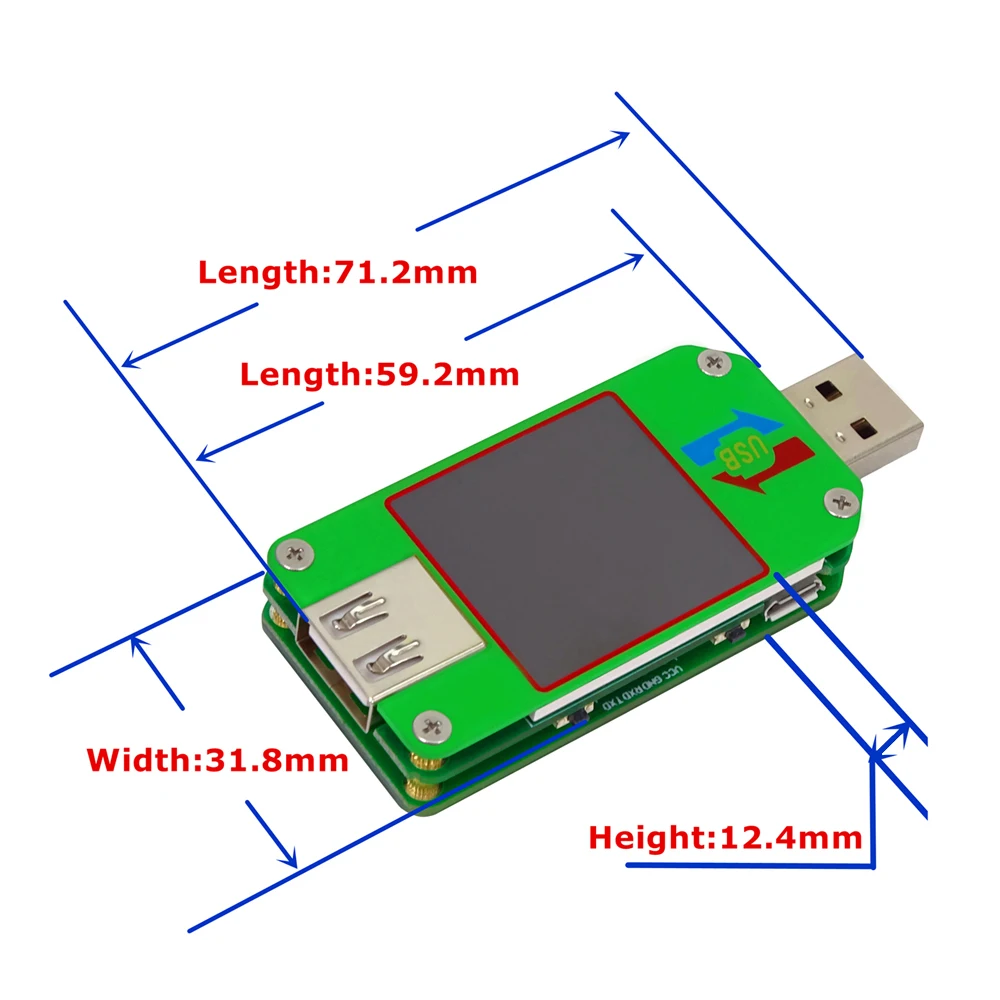
Вес изделия: 23.47 г (um24c) 18.83 (um24)
Диапазон измерения напряжения: 4.50-24.00 В
Разрешение измерения напряжения: 0.01 В
Диапазон измерения тока: 0.000-3.000a
Текущее измерение измерения: 0.001a
Объем накопления rannge: 0-99999 мАч
Точность измерения напряжения: ± (0.2% + 1 разряд)
Энергии sccumulation диапазон: 0-99999mWh
Точность измерения тока: ± (0.8% + 3 разряд)
Диапазон импеданса нагрузки: 1.5-9999.9 Ом
Время Диапазон измерения: 0-99h59min59s
Температура диапазон:-10℃ ~ 100℃/0℉ ~ 200℉
Температура погрешность измерения: ±3℃/±6℉
Настройка яркости экрана: 0-5 уровень
Автоматическое Разрешение экрана: 1-9мин
Диапазон текущей графики: 0.00a-3.00a
Экран дисплея: 1.44 дюймов цветной ЖК-дисплей
Режим быстрой зарядки: qc2.0 qc3.0
Частота обновления: 2 Гц
Технические параметры:
Модель изделия: um24/um24c
Вес изделия: 23.47 г (um24c) 18.83 (um24)
Диапазон измерения напряжения: 4.50-24.00 В
Разрешение измерения напряжения: 0.01 В
Диапазон измерения тока: 0.000-3.000a
Текущее измерение измерения: 0.001a
Объем накопления rannge: 0-99999 мАч
Точность измерения напряжения: ± (0.2% + 1 разряд)
Энергии sccumulation диапазон: 0-99999mWh
Точность измерения тока: ± (0.8% + 3 разряд)
Диапазон импеданса нагрузки: 1.5-9999.9 Ом
Время Диапазон измерения: 0-99h59min59s
Температура диапазон:-10℃ ~ 100℃/0℉ ~ 200℉
Температура погрешность измерения: ±3℃/±6℉
Настройка яркости экрана: 0-5 уровень
Автоматическое Разрешение экрана: 1-9мин
Диапазон текущей графики: 0.00a-3.00a
Экран дисплея: 1.44 дюймов цветной ЖК-дисплей
Режим быстрой зарядки: qc2.0 qc3.0
Частота обновления: 2 Гц
![HTB1hfN4j_TI8KJjSsphq6AFppXap]()
 Технические параметры:
Модель изделия: um24/um24c
Вес изделия: 23.47 г (um24c) 18.83 (um24)
Диапазон измерения напряжения: 4.50-24.00 В
Разрешение измерения напряжения: 0.01 В
Диапазон измерения тока: 0.000-3.000a
Текущее измерение измерения: 0.001a
Объем накопления rannge: 0-99999 мАч
Точность измерения напряжения: ± (0.2% + 1 разряд)
Энергии sccumulation диапазон: 0-99999mWh
Точность измерения тока: ± (0.8% + 3 разряд)
Диапазон импеданса нагрузки: 1.5-9999.9 Ом
Время Диапазон измерения: 0-99h59min59s
Температура диапазон:-10℃ ~ 100℃/0℉ ~ 200℉
Температура погрешность измерения: ±3℃/±6℉
Настройка яркости экрана: 0-5 уровень
Автоматическое Разрешение экрана: 1-9мин
Диапазон текущей графики: 0.00a-3.00a
Экран дисплея: 1.44 дюймов цветной ЖК-дисплей
Режим быстрой зарядки: qc2.0 qc3.0
Частота обновления: 2 Гц
Технические параметры:
Модель изделия: um24/um24c
Вес изделия: 23.47 г (um24c) 18.83 (um24)
Диапазон измерения напряжения: 4.50-24.00 В
Разрешение измерения напряжения: 0.01 В
Диапазон измерения тока: 0.000-3.000a
Текущее измерение измерения: 0.001a
Объем накопления rannge: 0-99999 мАч
Точность измерения напряжения: ± (0.2% + 1 разряд)
Энергии sccumulation диапазон: 0-99999mWh
Точность измерения тока: ± (0.8% + 3 разряд)
Диапазон импеданса нагрузки: 1.5-9999.9 Ом
Время Диапазон измерения: 0-99h59min59s
Температура диапазон:-10℃ ~ 100℃/0℉ ~ 200℉
Температура погрешность измерения: ±3℃/±6℉
Настройка яркости экрана: 0-5 уровень
Автоматическое Разрешение экрана: 1-9мин
Диапазон текущей графики: 0.00a-3.00a
Экран дисплея: 1.44 дюймов цветной ЖК-дисплей
Режим быстрой зарядки: qc2.0 qc3.0
Частота обновления: 2 Гц
Примечание:
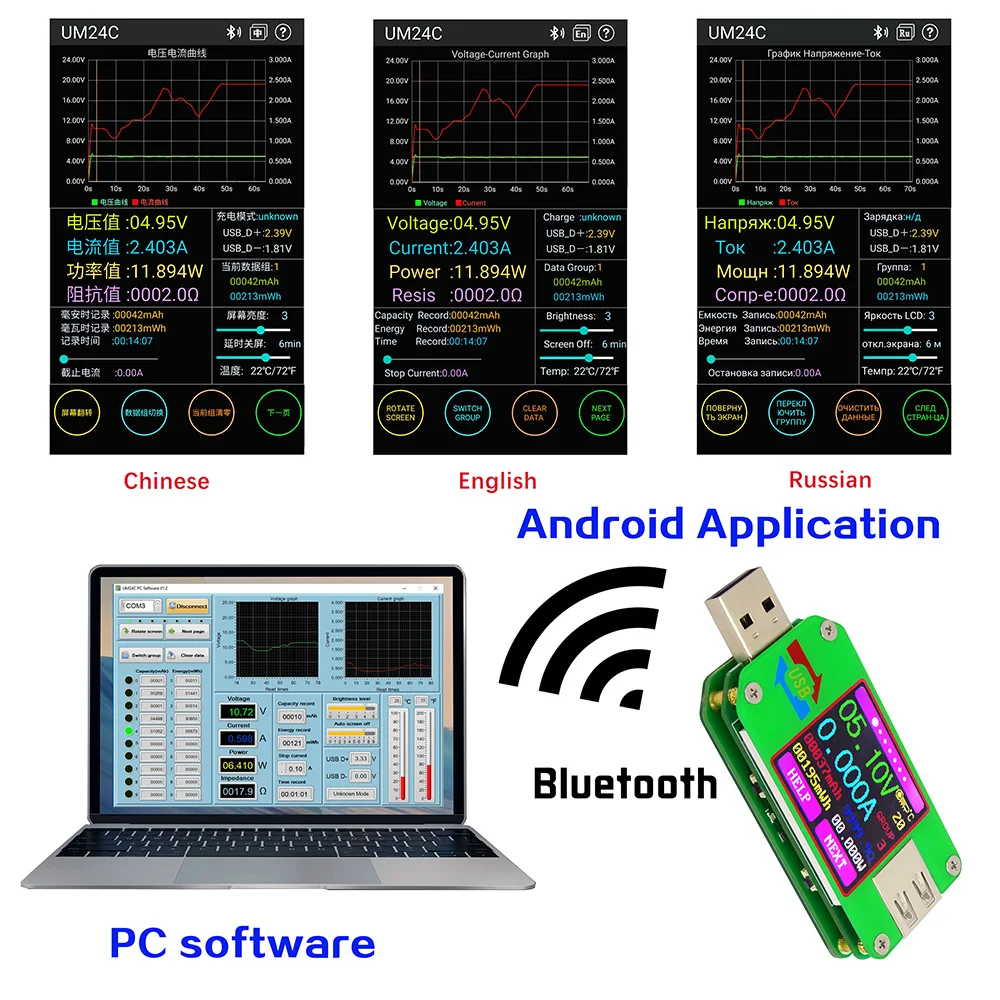
Um24-это не версия связи, um24c является версией conmmunication по Bluetooth-соединению. Программное обеспечение ПК поддерживает окно Windows (Win 7 и выше) и телефон Android (Android 5.0 и выше, поддержка 12 видов языка, китайский, английский и Россия…) Руководство пользователя, Инструкция по установке программного обеспечения ПК и программное обеспечение pc и Android App скачать ссылку: http://www.mediafire.com/folder/0jt6xx2cyn7jt/um24 Для Android приложение: Приложение: приложение только поддерживает Android 5.0 и выше. B: Позвольте приложение делать в фоновом режиме, не быть очищенным C: Позвольте приложение самозапуск. D: Позвольте приложение оставаться после блокировки экрана, а не быть очищенным5. Описание видео:Тестирование приложения и другие функции Введение:
//youtu.be/8uaKiSw077 //youtu.be/nIZSb0DJExc //www.youtube.com/watch?v=NqQWMXVAE46. Отзывы покупателей:
//www.ixbt.com/live/lexus08/rd-um24c-usb-20-color-lcd-display-tester.htm Http://www.taker.im/review/17472-umnyiy-USB-tester-RD-UM24C-s-tsvetnyim-displeem-i //www.ixbt.com/live/thunderheart/usb-tester-ruideng-um24c-s-bluetooth-podklyucheniem-k-pk-i-elektronnaya-nagruzka-na-15vt.htm 
Посылка включает:
1 х USB цветной дисплей тестер 


1: многофункциональные кнопки (4)
2: порт micro usb
3: USB мужской порт
4: USB женский порт
5: 1.44 дюймов цветной ЖК-экран
6: Световой индикатор bluetooth: при подключении к принимающему компьютеру управление программным обеспечением, индикатор bluetooth изменяется от мигающего до устойчивого состояния. При подключении на экране отображается значок Bluetooth. (Bluetooth-коммуникационная версия только).
Управление инструкции:
Когда устройство впервые работает на отраженном экране, отображается в ближайшее время главный интерфейсный экран.
Скрытая интерфейс:Нажимая на любую кнопку при включении в модуль, модуль будет отображать три варианта. Опция 1 выбирает китайский интерфейс и 2 выбирает английский интерфейс. Третий вариант-это ноль текущего чтения. (Гарантируйте, что нет нагрузки, подключенной к единице). Удерживая кнопку будет шаг через 3 варианта. Отпустите кнопку при желаемом выборе. Нажатие и удержание кнопки после выхода на третий вариант выпустят скрытый интерфейс.


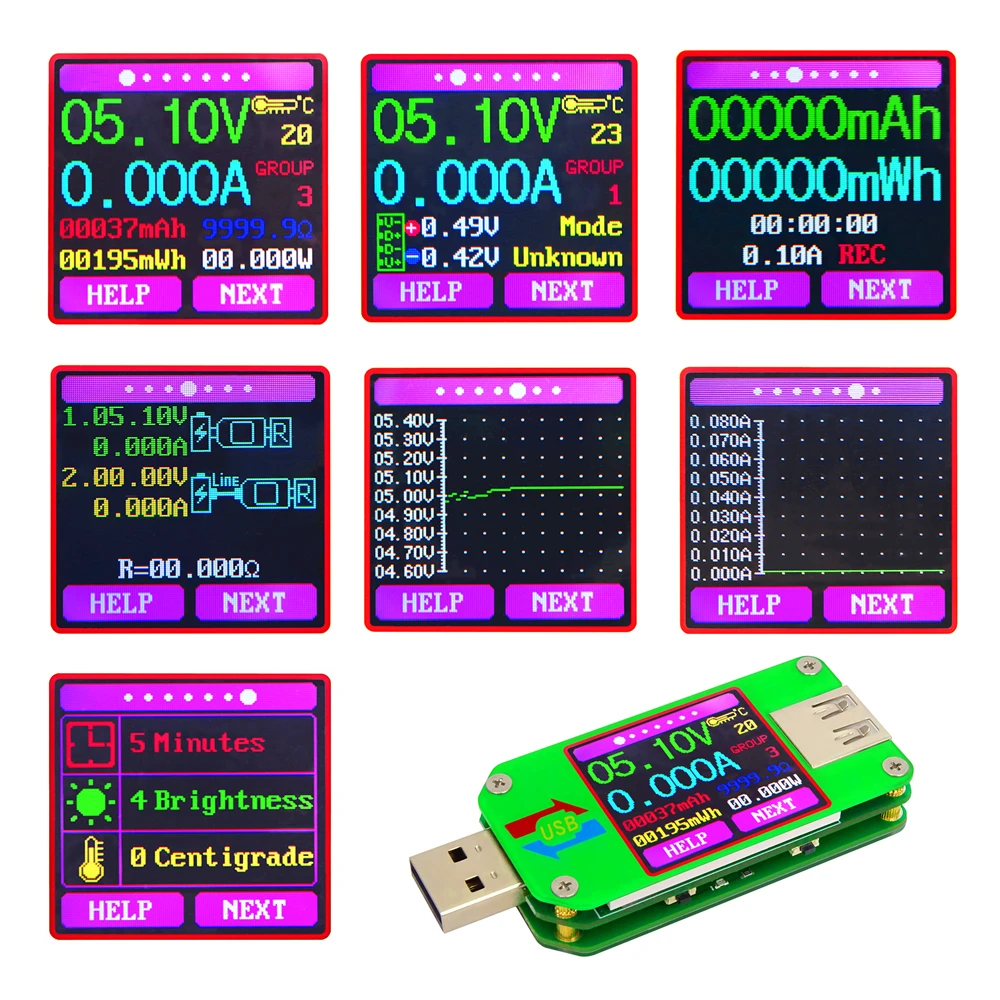
Основной интерфейс 1 (Mearsurement Главный интерфейс):


1: Напряжение измерения
2: Измерение тока
3: накопленный Ёмкость
4: накопленную энергию
5: Температура
6: число групп данных, используемых в использовании
7: нагрузка эквивалентного импеданса.
8: Мощность измерения
Нажмите кнопку "справка" для ввода интерфейса, как показано выше:
Нажмите и удерживайте кнопку "Next" для переключения группы данных, usb-тестер может предоставить в общей сложности 10 групп данных для сохранения и просмотра. Они пронумерованы 0-9.
С группами 1-9 выбран текущий мАч и mwh, сохраненные после отключения питания. Они будут продолжать накапливаться в следующий раз после включения. Когда группа данных выбрана 0, то текущий мАч и mwh в то время будет временно сохранен после выключения питания; когда устройство находится рядом с питанием, и эти значения будут отозваны и начнутся вспышки. Когда аккумулированная мАч превышает 1 мАч, предыдущие данные будут очищены и аккумулируются в teatart.
С отобранной группой данных, нажмите и удерживайте кнопку "справка" для очистки мАч и mwh.
Нажмите "Next", чтобы переключиться на интерфейс быстрого распознавания заряда.
Главный интерфейс 2 (быстрый интерфейс распознавания заряда.)


Этот тестер может использоваться для измерения сопротивления кабеля подключения данных (Micro USB-кабель).
14: 1. usb-тестер, непосредственно связанный с блоком питания с исходными значениями напряжения и тока.
15: 2.usb тестер, подключенный через кабель передачи данных (USB кабель) С отображаемыми значениями напряжения и тока.
16: r: кабель для передачи данных (Micro USB кабель) сопротивление.
Процедура измерения:
Во-первых, подключите USB-тестер непосредственно к источнику питания и настройте соответствующий ток нагрузки (рекомендуемое значение 1A), нажмите и удерживайте кнопку "Next", чтобы начать запись данных. Индикатор по Индикатору остановит мигающий.
Во-вторых, отключите USB-тестер, а затем подключите его к источнику питания через кабель подключения данных и настройте нагрузку ток к тому же значению, что и в первом шаге нажмите и удерживайте кнопку "Next" для начала записи данных. Индикатор приглашения останавливает мигающий и кабель подключения данных (USB-кабель) тестовое измерение сопротивления завершено, и дисплей значения.
Примечание: Если во время второго шага экран поворачивается черным, это указывает на то, что разница в напряжении слишком высока, и тестер введет отключение питания 4.5 В состояние. Ток нагрузки должен быть уменьшен. Затем перезапустите измерение с первого шага. После соединения кабеля для передачи данных (USB кабель) Завершено испытание на сопротивление сопротивления, тест должен быть выключен и затем снова для возобновления измерения.
Нажмите кнопку "Next" для переключения на интерфейс graphing напряжения.
Главный интерфейс 5 (интерфейс напряжения graphing):


Этот интерфейс отображает измерение напряжения со временем в диапазоне 4.5 В-24.0 В и автоматически корректируется отображаемый диапазон в режиме реального времени для учета колебаний напряжения.
Нажмите кнопку "Next" для переключения на текущий интерфейс graphing.
Главный интерфейс 6 (текущий интерфейс graphing):


Этот интерфейс Отображает текущее измерение со временем в диапазоне 0.00a-3.00a и автоматически корректирует отображаемые диапазон в режиме реального времени для учета текущих колебаний.
Нажмите кнопку "Next" для переключения на интерфейс настройки.
Главный интерфейс 7 (настройки интерфейса):


17: автоматический экран от времени
18: Экран яркость
19: температурный дисплей C/F
Нажмите и удерживайте кнопку "Next", чтобы пройти через опции автоматического отключения экрана, уровень яркости и температуры дисплея агрегатов. Остановитесь на значении, которое вы хотите изменить, затем нажмите кнопку "Next" для изменения настройки. Для автоматического отключения экрана, нажмите 'nexnext' на в шаг, хотя 10 вариантов от 0 до 9 минут. Для настройки яркости экрана, нажмите 'nexnext' на в шаг, хотя 6 вариантов от 0 до 5, где 0 является самым низким уровнем яркости А 5-самый высокий. Для модулей температуры, нажатие кнопки "'next'" переключает настройки между c и f. для выхода из меню настроек нажмите и удерживайте кнопку 'next'.
Инструкция по монтажу программного обеспечения PC
Примечание: Данный продукт поддерживает только Windows 7 и выше.
1 unzip установочный посылка
2 Нажмите Setup для установки


3.1 Вид Device Manager

3.2 подключения Bluetooth:
3.2.1 Подключение Bluetooth успешно; будет два последовательных порта. Выберите порт нижнего значения. Например, если порты, настроенные для Bluetooth, являются COM3 и COM4, то выберите COM3 для подключения. Или вы правильно нажмите Bluetooth-устройство, чтобы увидеть атрибут, там показывают соответствующий номер порта. Вы можете выбрать его.


4. Функция введение
4.1 обзор программного интерфейса:

1: Основные функции: Поворот экрана, следующие страницы
2: Соответствующая группа данных: коммутатор группы данных, данные группы данных четкие
3: соответствующий Главный интерфейс дисплея 1: главный измерительный интерфейс
4: соответствующий основной интерфейс дисплея 3: Интерфейс записи данных
5: соответствующий основной интерфейс дисплея 2: быстрый интерфейс распознавания заряда
6: соответствующий главный дисплей интерфейс 7: настройки интерфейса, двухформатный температурный дисплей
7: соответствующий главный дисплей интерфейса 7: настройки интерфейса, яркость экрана, автоматическое экран от времени.
8: соответствующий Главный интерфейс дисплея 6: Текущий интерфейс graphing.
9: соответствующий Главный интерфейс дисплея 5: интерфейс с графом напряжения.
4.2 экспорт и экспорт данных:
Переместите мышь через измерительный график напряжения/времени, затем щелкните правой кнопкой мыши и выберите следующие опции:

4.2.1: скопируйте данные в буфер обмена:

4.2.2: автоматически регулировать ось X:

4.2.3: экспортные данные в буфер обмена:
Формат: точка отсчета по оси x, значение напряжения в этой исходной точке.
Время чтения-напряжение напряжения (v)-график напряжения
0 12.03
1 12.02
2 12.03
3 12.03
4 11.97
5 12.00
6 12.00
7 12.08
8 12.10
9 12.13
...
4.2.4: экспортные данные для Excel:
Экспортные данные для Excel. Если вы хотите экспортировать все данные, помните, как нажмите Auto Scale X. В противном случае экспортируется только текущая группа данных. Пожалуйста, обратите внимание, что экспортированные данные только для Microsoft Office Excel.

4.2.5: экспортные упрощенные изображения:

4.2.6: четкая схема:

Трекер стоимости
Отзывы покупателей
Новые отзывы о товарах

Дима Климов 19 Декабря 2021, 17:53 #
Приобретал в магазине видеорегистратор. Сначала не могл определиться с моделью которая будет подходить мне, так как большой ассортимент и хотелось... Читать отзыв полностью...

Дмитрий 30 Мая 2024, 12:24 #
Добрый день,подскажите пожалуйста,для воды этот расходомер пойдет?... Читать отзыв полностью...

Светлана 23 Декабря 2021, 16:10 #
Заказывала костюм доченьке. Качество нам понравилось. Тонкий флисик присутствует. Любим свободный, поэтому заказывали на размер больше. Цена дешевле, чем в... Читать отзыв полностью...

Мария 18 Декабря 2021, 21:33 #
Увидев сандалии, прямо в ностальгию погрузилась. В детстве у меня были кроссовки, где тоже светилась подошва. Купила их дочери, она... Читать отзыв полностью...
Мария 18 Декабря 2021, 17:25 #
Искала что-то такое цвета а-ля Барби. А тут еще и серебристая оторочка, и блейзер выглядит совсем гламурно. Подкладка с розами... Читать отзыв полностью...
Мария 18 Декабря 2021, 21:58 #
Супер-босоножки, их как будто создавали для девочки, которая должна будет сыграть принцессу. Ребенку купила сиреневые. Они все блестят, переливаются, и... Читать отзыв полностью...

12 милых наклеек. Клеятся хорошо, размер приличный. Купили ребенку для тетрадей в школу, чтобы из стопки сразу было видно что... Читать отзыв полностью...